Ratgeber · FachbeitragREV. 2026-A
WLAN-Probleme im Unternehmen lösen und den Empfang verbessern
Stand:
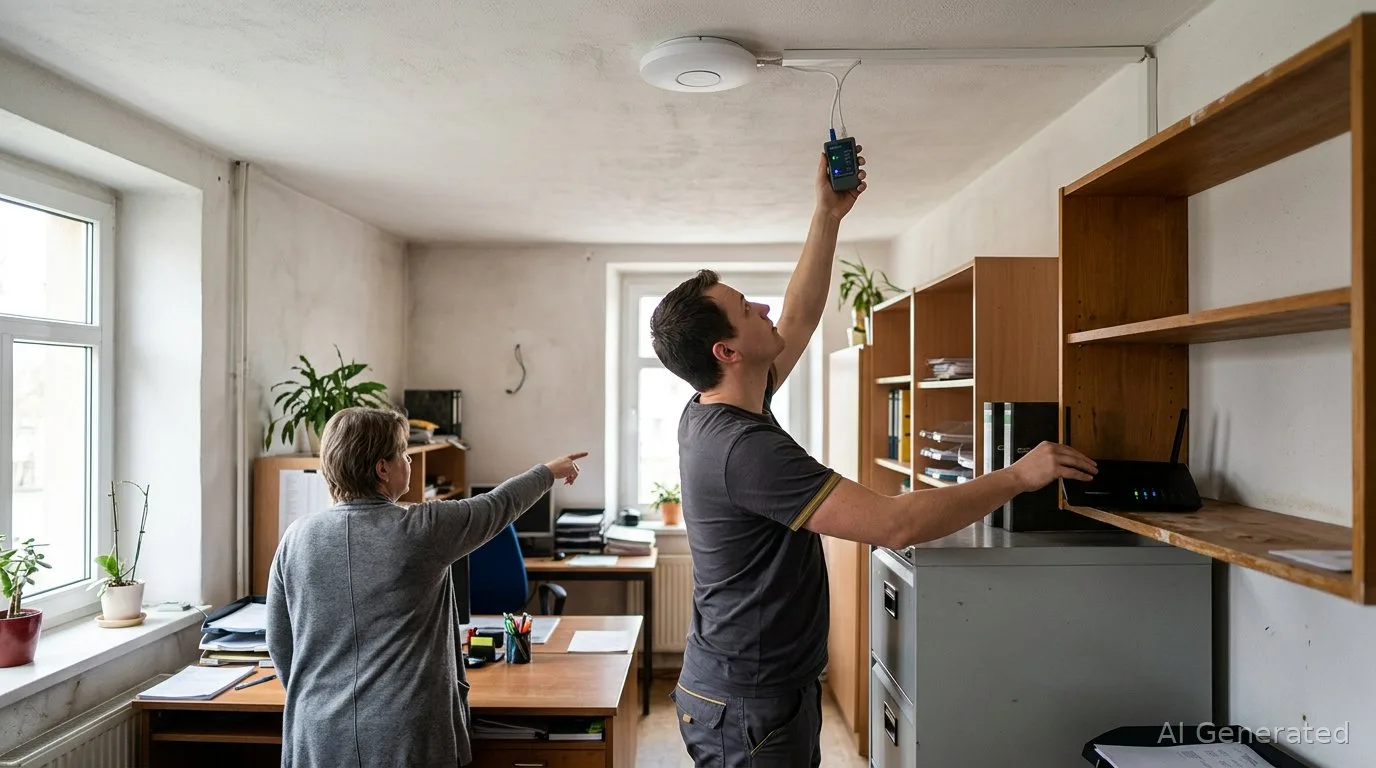
WLAN-Probleme im Unternehmen lösen Sie am besten, indem Sie Empfang, Routerstandort, IP-Adresse und WLAN-Einstellungen der Reihe nach prüfen. Guter Empfang bedeutet nicht automatisch eine stabile Verbindung: Auch Netzwerkeinstellungen oder Störungen können die Ursache sein. Mit den folgenden Schritten grenzen Sie das Problem ein und erkennen, wo Sie ansetzen müssen.
Wichtigste Erkenntnisse
- Prüfen Sie bei stabilem Empfang zuerst WLAN-Treiber und Energiespareinstellungen, bevor Sie die Ursache beim Router suchen.
- Ein freier, zentraler Routerstandort und Abstand zu möglichen Störquellen können die Verbindung verbessern.
- Eine Adresse im Bereich 169.254.x.x weist darauf hin, dass Windows keine IP-Adresse vom Router erhalten hat.
- Vergleichen Sie Signalstärke, Frequenzband und WLAN-Standard, um Verbindungsprobleme besser einzugrenzen.
- Wenn mehrere Geräte oder Bereiche betroffen sind, kann eine Prüfung der Netzwerktechnik und Infrastruktur den nächsten Schritt klären.
Inhaltsverzeichnis
- Guter Empfang - und trotzdem Wlan Probleme?
- Router positionieren und Störquellen meiden
- IP-Adresse ungültig?
- Signalstärke, WLAN-Standard und Frequenzband kontrollieren
- Aureum Technology GmbH: IT-Betreuung für Unternehmen
Guter Empfang - und trotzdem Wlan Probleme?
Auch bei starkem Empfang können falsche Zugangsdaten, Treiberfehler, Energiesparfunktionen oder überlastete Funkkanäle die Verbindung stören. Für Unternehmensnetze eignet sich 802.1X als Authentifizierungsmethode; trennen Sie Gäste-, Mitarbeiter- und IoT-Geräte in eigene Netzwerkbereiche und begrenzen Sie den Datenverkehr zwischen ihnen.
Verbindungsstatus und Flugzeugmodus prüfen
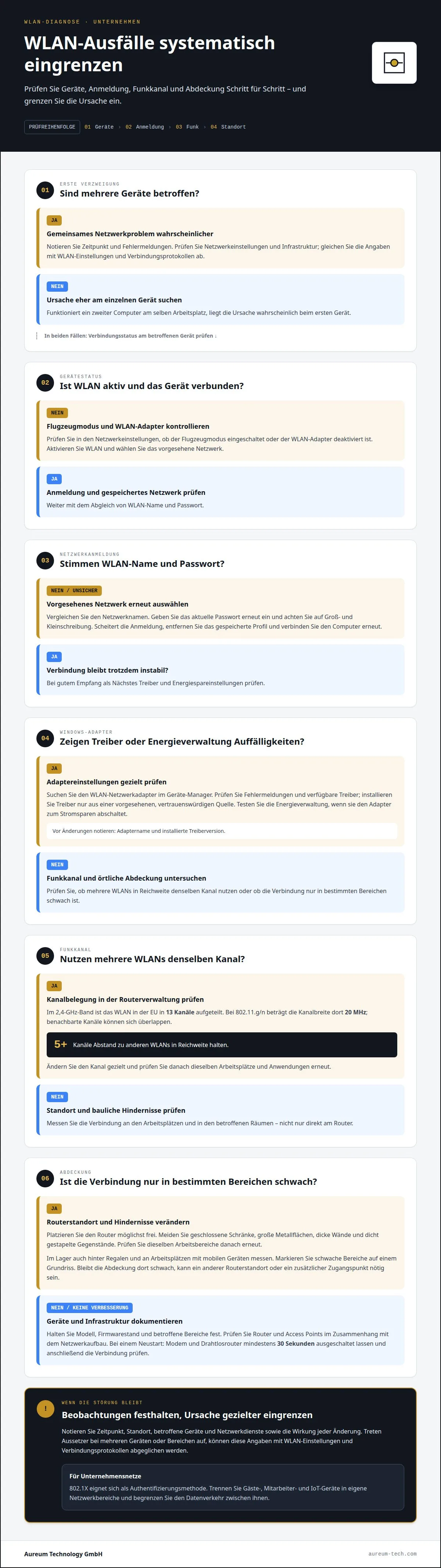
Öffnen Sie am Computer die Netzwerkeinstellungen und prüfen Sie den Verbindungsstatus. Kontrollieren Sie, ob der Flugzeugmodus eingeschaltet oder der WLAN-Adapter deaktiviert ist. Aktivieren Sie WLAN und wählen Sie das vorgesehene Netzwerk aus. Beobachten Sie anschließend, ob die Verbindung bestehen bleibt.
Prüfen Sie, ob weitere Geräte am selben Arbeitsplatz verbunden sind. Funktioniert ein zweiter Computer, liegt die Ursache wahrscheinlich beim ersten Gerät. Sind mehrere Geräte gleichzeitig betroffen, notieren Sie den Zeitpunkt und die angezeigten Fehlermeldungen. So unterscheiden Sie einen einzelnen Gerätefehler von einem gemeinsamen Netzwerkproblem.
WLAN-Name und Passwort kontrollieren
Vergleichen Sie den angezeigten Netzwerknamen mit dem vorgesehenen Unternehmens-WLAN. Ähnlich benannte Netze können ein Gerät mit einem Gastnetz oder einem anderen Netzwerk verbinden. Prüfen Sie außerdem, ob das Gerät tatsächlich verbunden ist und nicht lediglich ein gespeichertes Profil anzeigt.
Geben Sie das aktuelle Passwort erneut ein und achten Sie auf Groß- und Kleinschreibung. Scheitert die Anmeldung weiterhin, entfernen Sie das gespeicherte Profil und verbinden Sie den Computer erneut. Ändern Sie nicht gleichzeitig weitere WLAN-Einstellungen. So können Sie feststellen, ob die erneute Anmeldung das Problem behoben hat.
Treiber und Energiespareinstellungen prüfen
Öffnen Sie unter Windows den Geräte-Manager und suchen Sie den WLAN-Netzwerkadapter. Prüfen Sie, ob Windows einen Fehler anzeigt und ein aktueller Treiber verfügbar ist. Installieren Sie Treiber nur aus einer vorgesehenen, vertrauenswürdigen Quelle. Notieren Sie vor Änderungen den Adapternamen und die installierte Treiberversion.
Kontrollieren Sie anschließend die Energieverwaltung des Adapters. Eine Einstellung, die das Gerät zum Stromsparen abschaltet, kann kurze Unterbrechungen verursachen. Ändern Sie die Einstellung testweise und beobachten Sie die Verbindung während der üblichen Arbeit. Halten Sie fest, ob die Abbrüche nur an einem Computer oder auch an anderen Geräten auftreten.
WLAN-Kanal bei Überlastung wechseln
Wenn mehrere WLANs in Reichweite denselben Kanal nutzen, prüfen Sie die Kanalbelegung in der Routerverwaltung. Das 2,4-GHz-Band ist in der EU in dreizehn Kanäle aufgeteilt. Bei 802.11.g/n beträgt die Kanalbreite dort 20 MHz; benachbarte Kanäle können sich deshalb überlappen. Halten Sie zu anderen WLANs in Reichweite mindestens fünf Kanäle Abstand.
Ändern Sie den Kanal gezielt und prüfen Sie anschließend dieselben Arbeitsplätze und Anwendungen. Bleiben die Aussetzer bestehen oder treten sie bei mehreren Geräten auf, dokumentieren Sie Zeitpunkt, Standort und betroffene Netzwerkdienste. Eine technische Diagnose kann diese Angaben mit WLAN-Einstellungen und Verbindungsprotokollen abgleichen. So lässt sich die Ursache gezielter eingrenzen.
Router positionieren und Störquellen meiden
Planen Sie das WLAN für Büro und Lager anhand der Arbeitsbereiche, baulichen Hindernisse und gleichzeitig genutzten Geräte. Erfassen Sie zunächst, wo Beschäftigte eine Verbindung benötigen. Bestimmen Sie danach die Router- oder Access-Point-Standorte anhand der tatsächlichen Abdeckung.
Router-Standort und Empfang prüfen
Platzieren Sie den Router möglichst frei, ohne unnötige Hindernisse zwischen Gerät und Arbeitsbereichen. Prüfen Sie den Empfang an festen Punkten, etwa an Schreibtischen, in Besprechungsräumen und zwischen Lagerregalen. Eine einzelne Messung direkt am Router sagt wenig über die Abdeckung im Gebäude aus. Markieren Sie Bereiche mit schwacher Verbindung auf einem Grundriss.
Im Lager können hohe Regale oder wechselnde Warenbestände die Funkwege verändern. Prüfen Sie deshalb auch Bereiche hinter Regalen und Arbeitsplätze, an denen mobile Geräte genutzt werden. Bleibt die Abdeckung dort schwach, kann ein anderer Routerstandort oder ein zusätzlicher Zugangspunkt nötig sein.
Störquellen am Routerstandort meiden
Stellen Sie den Router nicht in einen geschlossenen Schrank oder direkt neben große Metallflächen. Metallregale, dicke Wände und dicht gestapelte Gegenstände können die Funkverbindung abschwächen. Achten Sie auch auf Geräte in unmittelbarer Nähe, die während der Aussetzer betrieben werden. Ändern Sie zunächst nur den Standort und prüfen Sie anschließend dieselben Arbeitsbereiche erneut.
Ein freier Standort sorgt nicht automatisch für eine gute Abdeckung im gesamten Gebäude. Wichtig ist, ob die Funkverbindung die benötigten Räume ohne starke Hindernisse erreicht. Notieren Sie, welche Bereiche nach der Änderung besser oder schlechter versorgt sind. So erkennen Sie, ob die neue Position tatsächlich hilft.
Router-Firmware und Hardware prüfen
Öffnen Sie die Verwaltungsoberfläche des Routers und prüfen Sie, ob eine aktuelle Firmware verfügbar ist. Lesen Sie vor einer Aktualisierung die Hinweise des Herstellers und sichern Sie die Konfiguration, sofern diese Funktion angeboten wird. Planen Sie die Änderung so, dass ein möglicher Neustart nicht mitten in einer wichtigen Arbeitsphase erfolgt.
Kontrollieren Sie außerdem, ob Router und vorhandene Access Points zum Netzwerkaufbau passen. Ein einzelner Router kann große oder verwinkelte Flächen möglicherweise nicht gleichmäßig versorgen. Halten Sie Modell, Firmwarestand und betroffene Bereiche fest. So können Sie wiederkehrende Fehler von einer ungünstigen Platzierung unterscheiden.
Modem und Router kontrolliert neu starten
Starten Sie Modem und Drahtlosrouter neu, wenn die Geräte erreichbar sind, die Verbindung aber weiterhin aussetzt. Warten Sie mindestens 30 Sekunden, bevor Sie die Geräte wieder einschalten. Prüfen Sie danach, ob Router, Access Points und Arbeitsgeräte wieder verbunden sind. Vermerken Sie den Neustart und seine Wirkung, damit sich wiederkehrende Ausfälle zeitlich zuordnen lassen.
Kehrt die Störung nach kurzer Zeit zurück, wiederholen Sie den Neustart nicht fortlaufend. Halten Sie stattdessen fest, welche Geräte betroffen sind und ob der Ausfall ganze Bereiche oder einzelne Arbeitsplätze umfasst. Bei anhaltenden Abdeckungsproblemen kann eine Prüfung der WLAN-Abdeckung helfen, Messpunkte und Gerätestandorte gemeinsam auszuwerten.
IP-Adresse ungültig?
Bei einer ungültigen IP-Adresse prüfen Sie die Verbindung Schritt für Schritt, vom einzelnen Gerät bis zum Internetzugang. Für Unternehmens-WLAN gehören sparsame Protokollierung, beschränkte Zugriffsrechte und verständliche Informationen für Nutzer zum Datenschutz. Diese Prüfschritte helfen, WLAN-Probleme im Unternehmen zu lösen, ohne mehrere Einstellungen gleichzeitig zu verändern.
Internetverbindung und Anbieter-Störungen prüfen
Prüfen Sie zuerst, ob mehrere Geräte gleichzeitig keinen Zugang zum Internet haben. Öffnen Sie auf einem verbundenen Gerät zunächst eine interne Netzwerkressource und danach eine externe Seite. Funktioniert das interne Netzwerk, aber keine externe Verbindung, liegt die Ursache möglicherweise außerhalb des WLANs. Kontrollieren Sie die Statusanzeigen am Modem und Router. Notieren Sie Zeitpunkt, betroffene Geräte und Fehlermeldungen, bevor Sie eine Störung beim Internetanbieter melden.
Windows zeigt bei fehlender IP-Zuweisung manchmal eine Adresse aus dem Bereich 169.254.x.x an. Das weist darauf hin, dass der Computer keine IP-Adresse vom Router abrufen konnte. Die Anzeige beweist für sich allein keinen Ausfall des Anbieters. Prüfen Sie zusätzlich, ob die Routeroberfläche eine aktive Internetverbindung meldet und ob andere Nutzer im selben Netzwerk dieselbe Störung beobachten. So lässt sich besser einordnen, ob WLAN-Probleme im Unternehmen zu lösen sind oder der Internetzugang betroffen ist.
Adapter, Flugmodus und Verbindungswahl kontrollieren
Öffnen Sie unter Windows die Netzwerkeinstellungen und prüfen Sie, ob der WLAN-Adapter aktiviert ist. Schalten Sie den Flugmodus aus und wählen Sie gezielt das vorgesehene Unternehmensnetz. Der Computer kann mit einem gespeicherten Gastnetz oder einem nicht erreichbaren Zugang verbunden sein. Wird das Netzwerk angezeigt, aber die Anmeldung abgelehnt, prüfen Sie das gespeicherte Profil und die Zugangsdaten.
Kontrollieren Sie außerdem, ob eine neue Netzwerkkarte oder ein ausgetauschter Adapter zugelassen ist. Ein MAC-Adressfilter am Router kann unbekannte Geräte abweisen. Vergleichen Sie die MAC-Adresse des Adapters mit den freigegebenen Einträgen und aktualisieren Sie diese nach einem genehmigten Hardwaretausch. Ändern Sie Filterregeln nicht unkoordiniert, da sonst weitere Arbeitsgeräte ihre Verbindung verlieren können.
Infrastruktur und Backend-Anforderungen prüfen
Prüfen Sie, ob das WLAN die benötigten internen Dienste erreicht. Ein Nutzer kann mit dem Funknetz verbunden sein und trotzdem keinen Zugriff auf Anmeldung, Dateidienste oder andere Backend-Systeme haben. Testen Sie deshalb getrennt den Zugang zum Router, zu einer internen Ressource und zum Internet. An den Ergebnissen erkennen Sie, an welcher Stelle der Verbindung der Fehler auftritt.
Vergleichen Sie die Einstellungen eines betroffenen Computers mit denen eines funktionierenden Geräts. Achten Sie auf Netzwerknamen, zugewiesene IP-Adresse und erreichbare Dienste. Wird eine interne Anwendung gefunden, lässt sich aber nicht öffnen, liegt die Ursache möglicherweise hinter dem WLAN-Zugang. Notieren Sie den Dienstnamen und die genaue Fehlermeldung. Diese Angaben erleichtern die technische Diagnose.
Physische Verbindungen und Kabel kontrollieren
Prüfen Sie das Netzwerkkabel zwischen Modem, Router und vorgeschaltetem Anschluss. Ein lockerer Stecker kann den Internetzugang unterbrechen, obwohl das WLAN weiterhin sichtbar ist. Kontrollieren Sie die Anschlussbuchsen und Statusanzeigen am Gerät. Ersetzen Sie ein sichtbar beschädigtes Kabel nur durch ein passendes Kabel und prüfen Sie die Verbindung anschließend erneut.
Kontrollieren Sie bei einem Access Point auch die Kabelverbindung zum Netzwerkschalter. Eine unterbrochene Leitung kann dazu führen, dass das Funknetz weiterhin angezeigt wird, während interne Dienste nicht erreichbar sind. Testen Sie nach jeder Änderung zuerst die Verbindung zum Router, dann zu einem Backend-Dienst und zuletzt zum Internet. So grenzen Sie die Fehlerstelle ein, statt mehrere mögliche Ursachen gleichzeitig zu verändern.
Signalstärke, WLAN-Standard und Frequenzband kontrollieren
Wi-Fi 6, Wi-Fi 6E oder Wi-Fi 7 passt, wenn Geräte, benötigte Reichweite und vorhandene Infrastruktur zusammenspielen. Wi-Fi 6E nutzt zusätzlich 6 GHz; dessen geringere Reichweite kann Verbindungsprobleme verursachen. Messen Sie die Abdeckung, indem Sie Signalstärke und Verbindungsqualität an festen Arbeitsplätzen und Laufwegen erfassen und vergleichen.
Signalstärke kontrollieren
Prüfen Sie den Empfang an den Stellen, an denen Mitarbeitende tatsächlich arbeiten. Erfassen Sie Werte am Schreibtisch, im Besprechungsraum und im Lager, statt nur neben dem Router zu messen. Wiederholen Sie die Prüfung mit denselben Geräten und unter ähnlichen Bedingungen. So lassen sich Funklöcher, wechselnde Signalstärke und mögliche Störungen räumlich einordnen. Notieren Sie auch, ob Anwendungen oder interne Server erreichbar bleiben.
Frequenzbänder gezielt nutzen
Ordnen Sie 2,4 GHz und 5 GHz nach Einsatzort und Gerätebestand ein. 2,4 GHz kann eine größere Reichweite bieten, während 5 GHz für viele Arbeitsplätze mit kürzerem Abstand zum Zugangspunkt infrage kommt. Prüfen Sie, welche Frequenzbänder die Geräte unterstützen. Ältere Geräte können bei der Verbindung mit einem neuen WLAN-Standard Einschränkungen zeigen. Der Hersteller nennt die unterstützten Standards in den Geräteangaben.
WLAN-Frequenzband wechseln
Prüfen Sie in der Routerverwaltung, ob 2,4 GHz und 5 GHz unter getrennten Netzwerknamen erscheinen. Wählen Sie am betroffenen Gerät das passende Netz und testen Sie anschließend dieselben Anwendungen und Arbeitsplätze. Sind die Frequenzbänder unter einem Namen zusammengefasst, kann die Auswahl automatisch erfolgen. Bei Wi-Fi 7 kann Multi-Link Operation Verbindungen gleichzeitig über mehrere Frequenzbänder nutzen. Das kann die Fehlersuche erschweren, wenn einzelne Geräte dabei Störungen zeigen.
WLAN-Abdeckung messen und analysieren
Gehen Sie mit einem geeigneten Messgerät oder einer WLAN-Analyseanwendung durch Büro und Lager. Erfassen Sie den Empfang anhand fester Messpunkte auf einem Grundriss und markieren Sie Bereiche mit Abbrüchen oder langsamen Anwendungen. Prüfen Sie dort zusätzlich, ob die Geräte mit dem vorgesehenen Zugangspunkt verbunden sind. Vergleichen Sie die Ergebnisse zu verschiedenen Tageszeiten, wenn Auslastung oder Störungen wechseln. So erkennen Sie, wo die Abdeckung angepasst werden sollte.
Bleiben Funklöcher trotz passender Einstellungen bestehen, kann eine professionelle WLAN-Abdeckungsprüfung helfen, Messwerte und Gerätestandorte gemeinsam auszuwerten.
WLAN nutzt die Frequenzbänder 2,4 GHz, 5 GHz und 6 GHz. Berücksichtigen Sie alle drei bei der Prüfung, sofern die eingesetzten Geräte sie unterstützen.
Aureum Technology GmbH: IT-Betreuung für Unternehmen
Aureum Technology GmbH unterstützt Unternehmen, wenn WLAN-Störungen mehrere Arbeitsplätze betreffen oder trotz einzelner Prüfungen wiederkehren. Die IT-Betreuung für Unternehmen umfasst auch die Prüfung von Netzwerktechnik und Infrastruktur. Dabei lassen sich Router, Access Points, verbundene Geräte und Serverzugänge gemeinsam betrachten. So wird deutlicher, ob die Ursache beim Funknetz, bei der Geräteverwaltung oder bei der Verbindung zu internen Diensten liegt.
Client-Management kann ebenfalls helfen, wenn bestimmte Computer wiederholt Verbindungsprobleme zeigen. Aureum Technology GmbH erläutert die festgestellten Ursachen und mögliche nächste Schritte. Sie entscheiden, welche Maßnahmen umgesetzt werden sollen.
Nehmen Sie Kontakt zu Aureum Technology GmbH auf, wenn Sie WLAN-Störungen in Ihrem Unternehmen systematisch prüfen lassen möchten.
Aus einzelnen Prüfungen eine klare Linie machen
Wiederkehrende WLAN-Ausfälle können auch auf Veränderungen im Arbeitsalltag hinweisen. Neue Geräte, umgestellte Arbeitsplätze oder zusätzliche Anwendungen können andere Anforderungen an das Netzwerk stellen. Halten Sie deshalb fest, wann Störungen auftreten und welche Arbeitsbereiche betroffen sind. So entsteht eine nachvollziehbare Grundlage für spätere Anpassungen, statt bei jedem Ausfall dieselben Einstellungen erneut zu prüfen.
Wenn Sie WLAN-Probleme im Unternehmen lösen und die nächsten Schritte fachlich einordnen möchten, kann Aureum Technology GmbH die IT-Betreuung für Unternehmen übernehmen. Je nach Situation gehören dazu auch Netzwerktechnik und Infrastruktur sowie Server und Virtualisierung. Sie entscheiden über das weitere Vorgehen und können vorgeschlagene Maßnahmen in Ruhe abwägen.
Aureum Technology GmbH kontaktieren, um die WLAN-Situation Ihres Unternehmens zu besprechen. Ein klarer Überblick über wiederkehrende Störungen schafft eine gute Basis für die nächste Entscheidung.
Häufig gestellte Fragen zu WLAN-Problemen im Unternehmen
Können Sie bei meinem Problem helfen?
Ja. Aureum Technology GmbH unterstützt Unternehmen bei WLAN- und Netzwerkproblemen im Rahmen der IT-Betreuung und Netzwerktechnik. Auch Vereine, Kitas und freie Schulen erhalten Unterstützung für ihre IT-Umgebung. Für private PC- und Geräteprobleme bietet das Unternehmen PC-Hilfe. Beschreiben Sie bei Ihrer Anfrage, welche Geräte betroffen sind, seit wann die Störung auftritt und ob sie in Rodewisch oder an einem anderen Standort im Vogtland besteht.
WLAN-Probleme mit neuer Hardware?
Neue Hardware kann andere WLAN-Standards oder Sicherheitseinstellungen verwenden als vorhandene Geräte. Notieren Sie das genaue Modell, den Zeitpunkt der Inbetriebnahme und die angezeigte Fehlermeldung. Prüfen Sie außerdem, ob die Störung nur beim neuen Gerät oder auch bei bestehenden Geräten auftritt. Bleibt das alte Gerät verbunden, lässt sich die Ursache auf Kompatibilität, Geräteeinrichtung oder Zugangsverwaltung eingrenzen.
Wie erkennt man Funkstörungen durch Nachbar-WLANs, Bluetooth oder Geräte?
Vergleichen Sie die Verbindung am selben Arbeitsplatz zu unterschiedlichen Zeiten und achten Sie auf gleichzeitige Funknutzung. Treten Aussetzer nur bei eingeschaltetem Bluetooth-Zubehör oder während bestimmter Arbeitsabläufe auf, prüfen Sie diese Einflüsse getrennt. Eine WLAN-Analyseanwendung kann sichtbare Netze und Kanalbelegungen anzeigen. Ändern Sie die Einstellungen nacheinander, damit erkennbar bleibt, welcher Test die Verbindung beeinflusst hat.
Welche Schritte helfen bei langsamer Verbindung, Verbindungsabbrüchen und Funklöchern?
Halten Sie zunächst fest, ob die Störung einzelne Geräte, einen Raum oder das gesamte Unternehmen betrifft. Vergleichen Sie anschließend den Zugriff auf einen internen Dienst, etwa einen Dateiserver, mit dem Aufruf einer externen Internetseite. Langsame interne Zugriffe und langsames Internet weisen auf unterschiedliche Fehlerstellen hin. Dokumentieren Sie betroffene Orte, Anwendungen und Zeitpunkte. Ein wiederkehrendes Muster hilft, die Ursache gezielt einzugrenzen, statt mehrere Netzwerkeinstellungen gleichzeitig zu verändern.
Wann sollte ein Unternehmen WLAN selbst optimieren und wann einen IT-Dienstleister beauftragen?
Einzelne, klar begrenzte Probleme lassen sich oft intern prüfen, wenn Änderungen dokumentiert und rückgängig gemacht werden können. Ziehen Sie IT-Unterstützung hinzu, wenn mehrere Arbeitsbereiche betroffen sind, Verbindungen wiederholt ausfallen oder interne Dienste nicht erreichbar sind. Das gilt auch, wenn Anpassungen die Geräte vieler Beschäftigter beeinflussen könnten. Eine geordnete Diagnose hilft zu verhindern, dass eine schnelle Änderung weitere Arbeitsplätze oder Zugänge beeinträchtigt.
Welche Datenschutz- und Compliance-Anforderungen gelten für Unternehmens-WLAN in Deutschland?
Für den Datenschutz empfiehlt der Beitrag sparsame Protokollierung, beschränkte Zugriffsrechte und verständliche Informationen für Nutzer.