Ratgeber · FachbeitragREV. 2026-A
Windows 10 Support-Ende: Kosten, Datensicherung und Ihre Optionen
Stand:

Der reguläre Windows-10-Support endete am 14. Oktober 2025. Prüfen Sie, ob Ihre Geräte für Windows 11 geeignet sind, und planen Sie einen sicheren Übergang.
Für Unternehmen in Rodewisch zeigt dieser Artikel, welche Folgen das Support-Ende hat und wie Sie Datensicherung, ESU-Registrierung und den nächsten Schritt für Ihre Windows-Geräte einordnen.
Wichtigste Erkenntnisse
- Sichern Sie wichtige Dateien vor einem Systemwechsel auf einem externen Datenträger oder in einer Cloud.
- Ob Windows 11 infrage kommt, hängt unter anderem von der Geräteausstattung wie TPM 2.0 ab.
- Für die ESU-Registrierung zählen Administratorrechte und der Weg über die Windows-Update-Einstellungen.
- Ohne Sicherheitsupdates bleiben bekannte Schwachstellen offen; welche Übergangslösung passt, hängt von Ihrer Nutzung ab.
- Bei Fragen zu PC, Netzwerk oder betrieblichen Windows-Systemen kann IT-Support bei der Umstellung helfen.
Inhaltsverzeichnis
- 1. Datensicherung vor einem Systemwechsel
- 2. Zeitpunkt und Folgen des Windows-10-Support-Endes
- 3. ESU-Registrierung und Kosten
- 4. Ende des regulären Windows-10-Supports
- Aureum Technology: IT-Support & Helpdesk
1. Datensicherung vor einem Systemwechsel
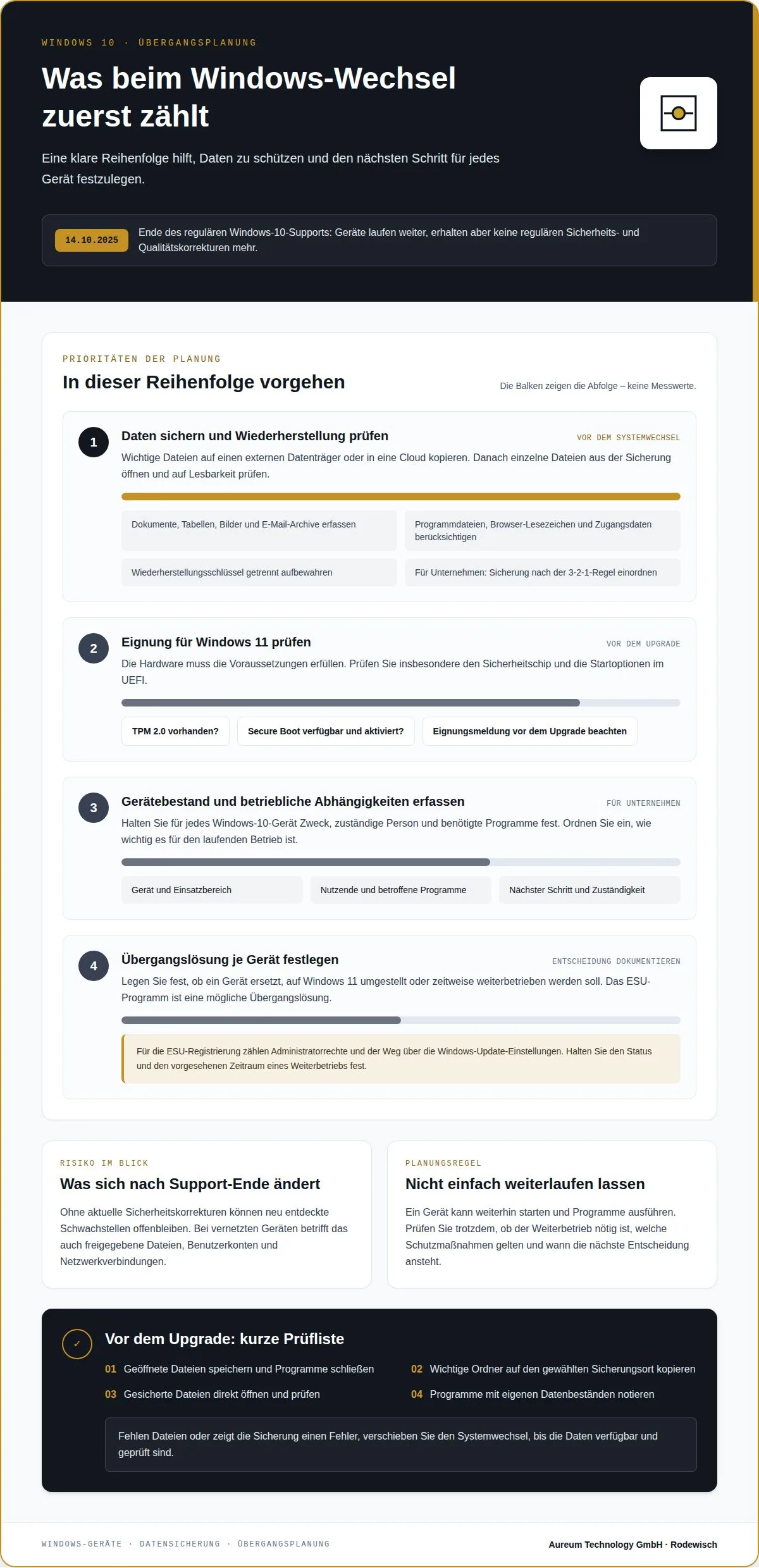
Vor einem Upgrade auf Windows 11 sichern Sie wichtige Daten auf einem externen Datenträger oder in einer Cloud. Das schützt vor Problemen beim Installieren. Auch ein defektes Laufwerk oder eine unterbrochene Aktualisierung kann Dateien gefährden. Bei einem Firmen-PC gehören Arbeitsunterlagen, Kundenakten und Projektdateien in die Sicherung. Wenn Sie überlegen, was nach dem Windows-10-Support-Ende zu tun ist, gehört diese Vorbereitung an den Anfang.
Windows 11 setzt einen Sicherheitschip nach TPM-2.0-Standard voraus. Prüfen Sie außerdem im UEFI, ob Secure Boot verfügbar und aktiviert ist. Diese Angaben helfen bei der Einschätzung, ob die Hardware für den Wechsel passt. Eine Meldung zur fehlenden Eignung sollten Sie ernst nehmen, bevor Sie ein Upgrade starten.
Erfassen Sie zuerst, welche Daten auf dem Gerät gespeichert sind. Dazu zählen Dokumente, Tabellen, Bilder, E-Mail-Archive und Dateien auf dem Desktop. Prüfen Sie auch lokale Ordner, die Programme selbst angelegt haben. Ein Buchhaltungsprogramm speichert Daten möglicherweise außerhalb des üblichen Dokumentenordners. Berücksichtigen Sie außerdem Browser-Lesezeichen und wichtige Zugangsdaten.
Danach wählen Sie den Sicherungsort. Ein externer Datenträger lässt sich nach dem Kopieren vom PC trennen. Eine Cloud-Sicherung bleibt bei einem Schaden am Gerät erreichbar. Für ein Unternehmen kann eine Sicherung nach der 3-2-1-Regel sinnvoll sein: mehrere Datenkopien, auf unterschiedlichen Speichermedien und mindestens eine getrennte Kopie. Wichtig ist, die Wiederherstellung zu prüfen, nicht nur die Sicherung anzulegen.
Gehen Sie bei der Vorbereitung Schritt für Schritt vor:
- Speichern Sie geöffnete Dateien und schließen Sie laufende Programme.
- Kopieren Sie wichtige Ordner auf den gewählten Sicherungsort.
- Öffnen Sie einzelne Dateien direkt aus der Sicherung.
- Notieren Sie, welche Programme besondere Datenbestände verwalten.
- Bewahren Sie Wiederherstellungsschlüssel für verschlüsselte Laufwerke getrennt auf.
Ein einfacher Kopiervorgang ist noch kein erfolgreicher Sicherungstest. Öffnen Sie zum Beispiel eine gesicherte Tabelle und prüfen Sie, ob die Inhalte lesbar sind. Bei einer Datenbank sollte sich auch der zugehörige Export wieder einlesen lassen. So entdecken Sie fehlende Dateien, bevor ein neues Betriebssystem die bisherige Installation verändert.
Planen Sie auch den Umgang mit Programmen und Geräten. Notieren Sie benötigte Anwendungen, Drucker und weitere angeschlossene Hardware. Prüfen Sie, ob Installationsdateien und Lizenzinformationen vorhanden sind. Bei einem gemeinsam genutzten Firmen-PC sollte klar sein, welche Mitarbeiter auf welche Daten angewiesen sind. So können Sie nach dem Upgrade gezielt prüfen, ob Arbeitsplatz und Dateien wieder verfügbar sind.
Die Frage, was beim Windows-10-Support-Ende zu tun ist, lässt sich nicht vom Sicherungsstand trennen. Erst nach dieser Vorbereitung installieren Sie das neue Betriebssystem. Zeigt die Sicherung eine Fehlermeldung oder fehlen wichtige Dateien, verschieben Sie den Wechsel. So sinkt das Risiko, dass aus einem geplanten Upgrade ein ungeplanter Datenverlust wird.
2. Zeitpunkt und Folgen des Windows-10-Support-Endes
Der reguläre Windows-10-Support endete am 14. Oktober 2025. Ein Computer mit diesem Betriebssystem startet weiterhin, und installierte Programme können weiterlaufen. Für den weiteren Betrieb fehlt jedoch die reguläre Versorgung mit technischen Supportleistungen, Funktionsupdates und Qualitätsupdates. Dazu gehören Sicherheits- und Zuverlässigkeitskorrekturen. Das Gerät bleibt nutzbar, aber seine Unterstützung durch Microsoft hat sich geändert.
Für Unternehmen wird daraus eine Bestands- und Ablaufaufgabe. Erfassen Sie, welche Windows-10-Geräte noch im Einsatz sind und wofür sie gebraucht werden. Ein Rechner für E-Mail hat eine andere Rolle als ein Arbeitsplatz an einer Produktionsanlage. Halten Sie auch fest, welche Mitarbeitenden auf das jeweilige Gerät angewiesen sind. So lassen sich betriebliche Abhängigkeiten erkennen, bevor eine Umstellung den Arbeitsalltag unterbricht.
Ohne aktuelle Sicherheitskorrekturen können neu entdeckte Schwachstellen offenbleiben. Das betrifft besonders Geräte, die mit dem Internet oder gemeinsam genutzten Systemen verbunden sind. Ein ungeschützter Computer kann beispielsweise zum Versand von Spam oder für Angriffe auf Webseiten missbraucht werden. Im Betrieb zählt deshalb nicht nur der einzelne Bildschirm: Auch freigegebene Dateien, Benutzerkonten und Netzwerkverbindungen gehören zur Risikobetrachtung.
Gehen Sie bei der Planung in einer festen Reihenfolge vor:
- Erstellen Sie eine Liste der noch genutzten Windows-10-Geräte.
- Notieren Sie für jedes Gerät Zweck, zuständige Person und betroffene Programme.
- Ordnen Sie die Geräte nach ihrer Bedeutung für den laufenden Betrieb.
- Bestimmen Sie je Arbeitsplatz den nächsten Schritt und die zuständige Person.
- Dokumentieren Sie Änderungen, damit der Status im Betrieb nachvollziehbar bleibt.
Diese Einordnung hilft Ihnen, passende Maßnahmen festzulegen. Ein einzelner Bürorechner erfordert eine andere Vorgehensweise als ein Gerät, das eine betriebliche Anwendung bereitstellt. Prüfen Sie deshalb auch, ob mehrere Beschäftigte denselben Computer oder dessen Dateien benötigen. Solche Abhängigkeiten können den Zeitpunkt und die Reihenfolge des Wechsels beeinflussen.
Ein Windows-10-Gerät sollte nicht einfach dauerhaft weiterlaufen, nur weil es noch startet. Legen Sie fest, wer den Status beobachtet und wann die nächste Entscheidung ansteht. Für einen zeitweisen Weiterbetrieb ist das ESU-Programm eine mögliche Übergangslösung. Der konkrete Plan sollte trotzdem auf jedes Gerät zugeschnitten sein. Damit wird das Support-Ende zu einer steuerbaren Aufgabe statt zu einer unerwarteten Störung im Betrieb.
Ein Sicherheitsrisiko wird dadurch nicht automatisch beseitigt: Ohne Windows-10-Updates werden keine Fehler mehr behoben, und neue Funktionen sind nicht mehr verfügbar. Ein nicht aktualisierter Windows-PC kann unbemerkt Teil eines Bot-Netzwerks werden, das Spam versendet oder Internetseiten lahmlegt. Das Risiko betrifft daher nicht nur die Nutzung des Rechners selbst, sondern kann auch nach außen wirken. Prüfen Sie, ob ein Weiterbetrieb wirklich nötig ist und welche Schutzmaßnahmen während der Übergangszeit gelten sollen. Halten Sie die Entscheidung und den vorgesehenen Zeitraum fest, statt den Rechner ohne erneute Prüfung weiterzuverwenden. Microsoft hat angekündigt, Sicherheitsupdates für Windows-10-Computer bis zum 12. Oktober 2027 bereitzustellen. Das ursprünglich vorgesehene Ende des erweiterten Sicherheitsupdate-Programms für Windows 10 war der 13. Oktober 2026. Diese Angaben sollten bei der Planung getrennt berücksichtigt werden: Prüfen Sie, ob für das jeweilige Gerät eine passende Übergangslösung gilt und wann eine erneute Entscheidung erforderlich ist. Sicherheitsupdates ersetzen dabei nicht sämtliche Supportleistungen. Nutzer ohne Windows-10-Support erhalten bei Problemen oder Fehlern keine Hilfe von Microsoft und müssen sich an Online-Foren oder Drittanbieter wenden. Klären Sie deshalb vorab, wer bei Störungen unterstützt und wie wichtige Arbeitsabläufe fortgeführt werden können. So bleiben Zuständigkeiten auch dann klar, wenn eine technische Frage nicht mehr über Microsoft gelöst werden kann.
3. ESU-Registrierung und Kosten
Privatnutzer in Deutschland und der EU können die Registrierung für verlängerte Windows-10-Sicherheitsupdates direkt in Windows aufrufen. Öffnen Sie dazu Einstellungen > Update & Sicherheit > Windows Update. Für die Registrierung muss das angemeldete Windows-10-Konto Administratorrechte besitzen. Ohne diese Rechte kann ein Nutzer die erforderlichen Schritte nicht selbst abschließen.
Melden Sie sich am betroffenen Computer an und folgen Sie den angezeigten Anweisungen. Prüfen Sie vorher, ob Sie das richtige Windows-Konto verwenden. In einem Haushalt mit mehreren Konten ist das wichtig: Ein Standardkonto kann die ESU-Registrierung nicht stellvertretend für ein Administratorkonto abschließen. Bei mehreren Geräten wiederholen Sie den Vorgang für jeden Computer einzeln.
Unternehmen sollten die Registrierung als Verwaltungsaufgabe behandeln. Bestimmen Sie, wer die Administratorrechte hat und ESU auf den betroffenen Geräten einrichtet. Führen Sie dafür eine Geräteliste mit Name, Standort, zuständiger Person und Registrierungsstatus. So sehen Sie, ob ein Arbeitsplatz noch bearbeitet werden muss oder bereits erfasst ist. Ein einzelner Eintrag für den gesamten Betrieb reicht nicht aus.
Eine einfache interne Übersicht kann diese Angaben enthalten:
- Gerätename und zuständige Person
- Windows-Version und Standort des Computers
- Administrator, der die Registrierung ausführt
- Status der ESU-Anmeldung und Datum der Erfassung
- Geplanter nächster Schritt für das Gerät
Die Dokumentation erleichtert auch die Übergabe, wenn eine andere Person die IT-Verwaltung übernimmt. Notieren Sie den Bearbeitungsstatus, aber speichern Sie keine Kennwörter in einer frei zugänglichen Liste. Zugangsdaten gehören in eine sichere, dafür vorgesehene Verwaltung. So bleibt nachvollziehbar, welche Geräte registriert wurden, ohne vertrauliche Informationen unnötig breit abzulegen.
ESU betrifft die Sicherheitsupdates des jeweiligen Windows-10-Geräts. Die Registrierung stellt keine neue Windows-Version bereit und ersetzt keine Prüfung von Anwendungen oder angeschlossener Hardware. Halten Sie deshalb den Registrierungsstatus getrennt von der Planung des späteren Wechsels fest. So wird klar, welche Aufgabe bereits erledigt ist und welche Entscheidung für den Arbeitsplatz noch aussteht.
Bei mehreren Computern hilft eine klare Zuständigkeit, doppelte Arbeit und vergessene Geräte zu vermeiden. Legen Sie fest, wer die Liste pflegt und wie Änderungen dokumentiert werden. Ändert sich die Nutzung eines Arbeitsplatzes, aktualisieren Sie den Eintrag. So bleibt der ESU-Status im Betrieb nachvollziehbar, auch wenn Geräte zwischen Mitarbeitenden wechseln oder ausgetauscht werden.
4. Ende des regulären Windows-10-Supports
Der reguläre Support für Windows 10 endete am 14. Oktober 2025. Seitdem stellt Microsoft für gewöhnliche Windows-10-Versionen keine regulären technischen Supportleistungen, Funktionsupdates oder Qualitätsupdates bereit. Qualitätsupdates umfassen auch Sicherheits- und Zuverlässigkeitskorrekturen. Der Computer funktioniert weiter, doch bekannte Fehler werden nicht mehr auf diesem Weg behoben.
Das ist der Unterschied zwischen einem weiterlaufenden Gerät und einem weiter unterstützten Betriebssystem. Ein Rechner kann Programme öffnen und vorhandene Dateien anzeigen. Ohne Sicherheitsupdates bleiben jedoch neu entdeckte Schwachstellen bestehen. Neue Funktionen für Windows 10 kommen ebenfalls nicht hinzu. Bei einem internetverbundenen Computer wächst damit das Risiko, dass eine Sicherheitslücke ausgenutzt wird.
Für Privatnutzer in Deutschland und der EU gibt es als Übergang das ESU-Programm. Microsoft hat Sicherheitsupdates für Windows-10-Computer bis zum 12. Oktober 2027 angekündigt. Diese Verlängerung betrifft Sicherheitsupdates, nicht reguläre Funktionsupdates oder technischen Support. Sie verschiebt also nicht das Ende des regulären Supports. Sie gibt Nutzern mehr Zeit für einen geplanten Wechsel.
Für Unternehmen läuft das Windows-10-ESU-Programm bis Oktober 2028. Das bedeutet nicht, dass jedes Gerät bis dahin unverändert bleiben sollte. Ordnen Sie die Computer nach ihrer Rolle: Ein Arbeitsplatz für E-Mail lässt sich anders behandeln als ein Rechner für Produktion oder Warenwirtschaft. Notieren Sie je Gerät die Windows-Version, benötigte Software und den vorgesehenen nächsten Schritt.
Ein möglicher Ablauf für die weitere Planung:
- Erfassen Sie alle Computer, auf denen Windows 10 läuft.
- Prüfen Sie, ob die jeweilige Hardware Windows 11 erfüllt.
- Ordnen Sie Anwendungen und angeschlossene Geräte dem Arbeitsplatz zu.
- Planen Sie Umstieg, Ersatz oder vorübergehende ESU-Nutzung.
- Halten Sie Zuständigkeit und Status pro Gerät fest.
Diese Einordnung verhindert, dass ein einzelner Arbeitsplatz übersehen wird. Ein Computer kann technisch für Windows 11 geeignet sein, während eine betriebliche Software noch angepasst werden muss. In diesem Fall braucht der Betrieb einen abgestimmten Wechsel. ESU kann die Übergangszeit absichern, ersetzt aber nicht die Prüfung der Anwendung und des Arbeitsablaufs.
Ein neues Gerät muss deshalb nicht automatisch für jeden Arbeitsplatz gekauft werden. Prüfen Sie zuerst Kompatibilität, Programmabhängigkeiten und die Bedeutung des jeweiligen Computers. Geräte, die nicht für Windows 11 geeignet sind, brauchen einen eigenen Plan. Ein länger genutzter Windows-10-PC ohne ESU sollte nicht unbeachtet mit dem Internet verbunden bleiben.
Die klare Konsequenz: Behandeln Sie ESU als befristete Brücke, nicht als Rückkehr zum regulären Support. Wenn Sie den Windows-Gerätebestand im Betrieb geordnet einordnen möchten, können Sie Unterstützung beim Client-Management anfragen.
Aureum Technology: IT-Support & Helpdesk
Die Aureum Technology GmbH unterstützt Sie beim geordneten Umgang mit Windows-10-Geräten im Betrieb. Der IT-Support & Helpdesk hilft, Fragen zu Updates, Kompatibilität und dem nächsten Schritt einzuordnen. Für Unternehmen kann die IT-Betreuung außerdem Geräte und Arbeitsplätze in die Planung einbeziehen.
Das ist besonders sinnvoll, wenn mehrere Computer betroffen sind, eine betriebliche Anwendung geprüft werden muss oder Windows-10-Geräte mit Servern und Netzwerk verbunden sind. Netzwerktechnik & Infrastruktur sowie Server & Virtualisierung ergänzen die Unterstützung dort, wo der Wechsel auch gemeinsame Systeme betrifft.
Sie entscheiden, ob Sie einzelne Geräte prüfen lassen oder die Umstellung im Betrieb planen möchten. Nehmen Sie Kontakt zur Aureum Technology GmbH auf, wenn Sie Unterstützung bei den nächsten Schritten wünschen.
Gehen Sie den nächsten Schritt planvoll an
Ein Wechsel des Betriebssystems ist auch eine gute Gelegenheit, Zuständigkeiten und Arbeitsabläufe neu zu ordnen. Legen Sie fest, welche Arbeitsplätze zuerst angepasst werden und wer die technische Umsetzung begleitet. So bleibt der nächste Schritt nachvollziehbar und geht nicht zwischen dringenden Einzelaufgaben unter.
Die Frage, was Sie nach dem Windows-10-Support-Ende tun sollten, lässt sich am besten anhand Ihres Gerätebestands beantworten. Für Unternehmen kann Aureum Technology GmbH die IT-Betreuung mit Netzwerktechnik & Infrastruktur sowie Server & Virtualisierung verbinden. Das ist hilfreich, wenn einzelne Computer mit gemeinsam genutzten Systemen oder betrieblichen Abläufen zusammenhängen. Sie behalten die Entscheidung über Reihenfolge und Umfang.
Beginnen Sie mit dem Arbeitsplatz, dessen Umstellung für Ihren Betrieb am wichtigsten ist. Daraus ergibt sich ein klarer Ablauf für die weiteren Geräte. Wenn Sie Unterstützung bei der Planung oder Umsetzung möchten, kontaktieren Sie Aureum Technology GmbH. Gemeinsam lässt sich der nächste Schritt sachlich festlegen.
Häufig gestellte Fragen
Was kann ich jetzt tun?
Beginnen Sie mit einer Bestandsaufnahme Ihrer Windows-10-Geräte. Ordnen Sie jedem Computer eine Rolle zu, etwa Büroarbeit, Buchhaltung oder Produktion. Legen Sie dann fest, ob das Gerät für Windows 11 geeignet ist, vorübergehend ESU erhält oder ersetzt werden soll. Bei einem gemeinsam genutzten Arbeitsplatz beziehen Sie auch die Personen ein, die auf dessen Dateien oder Anwendungen angewiesen sind. So wird aus der Frage ein konkreter Arbeitsplan.
Wie passt das Support-Ende mit erweiterten Updates zusammen?
Das reguläre Support-Ende und ESU betreffen unterschiedliche Leistungen. Nach dem regulären Ende gibt es keine regulären Funktionsupdates und keinen technischen Support mehr. ESU stellt für teilnehmende Windows-10-Geräte weiterhin Sicherheitsupdates bereit, ist aber eine befristete Übergangslösung. Privatnutzer in Deutschland und der EU erhalten die verlängerten Sicherheitsupdates kostenlos; das ESU-Programm für Unternehmen läuft bis Oktober 2028. Planen Sie deshalb auch, was nach der Übergangszeit mit jedem Gerät geschieht.
Welche Sicherheitsrisiken entstehen nach dem Support-Ende von Windows 10?
Ohne Sicherheitsupdates werden neu entdeckte Schwachstellen nicht durch Windows-Updates geschlossen. Ein internetverbundener Rechner kann dadurch anfälliger für Angriffe werden. Er könnte etwa unbemerkt Teil eines Bot-Netzwerks werden, das Spam versendet oder Webseiten beeinträchtigt. Im Betrieb kann ein betroffener Computer außerdem mit gemeinsam genutzten Dateien verbunden sein. Das Support-Ende bedeutet nicht, dass ein Gerät sofort ausfällt, aber seine Sicherheitslage verändert sich.
Wie sichert man Dateien und Programme vor dem Wechsel von Windows 10?
Sichern Sie Dateien und Programme getrennt. Kopieren Sie Arbeitsdateien, E-Mail-Archive und wichtige Exporte auf einen externen Datenträger oder in eine Cloud. Notieren Sie außerdem, welche Anwendungen benötigt werden und woher sie installiert werden. Bei einer Buchhaltungsanwendung reicht es zum Beispiel nicht, nur die Programmverknüpfung zu sichern. Bewahren Sie den passenden Datenexport auf und prüfen Sie nach dem Wechsel, ob sich die Daten in der Anwendung öffnen lassen.
Wie kann man kostenlos von Windows 10 auf Windows 11 upgraden?
Prüfen Sie zuerst, ob Ihr Gerät TPM 2.0 und Secure Boot unterstützt. Sichern Sie wichtige Daten auf einem externen Datenträger oder in einer Cloud, bevor Sie das Upgrade starten.
Welche Alternativen gibt es zu Windows 11, etwa Linux oder ein neuer Computer?
Zu Linux enthält das Material keine Angaben.