Ratgeber · FachbeitragREV. 2026-A
Windows 11 Migration für Unternehmen: Kompatibilität prüfen
Stand:
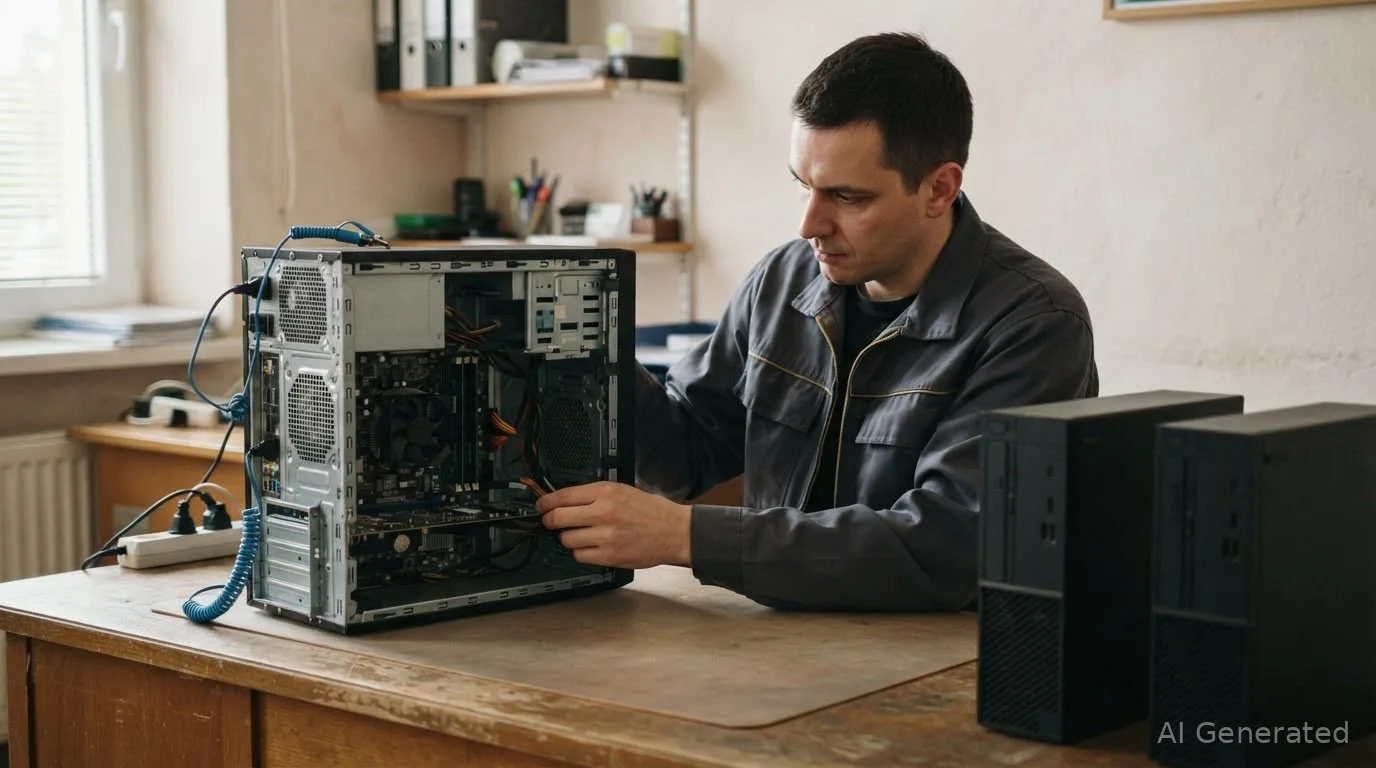
Eine Windows-11-Migration in Unternehmen beginnt mit einer Prüfung der Geräte und Programme: Erforderlich sind unter anderem TPM 2.0, UEFI mit Secure Boot, ein kompatibler 64-Bit-Prozessor, mindestens vier GB Arbeitsspeicher und 64 GB Speicherplatz. Nicht jedes vorhandene Gerät erfüllt diese Voraussetzungen.
Auch Buchhaltungssoftware, Kommunikationsprogramme und eigens entwickelte Anwendungen gehören in den Kompatibilitätstest. So erkennen Sie, welche Arbeitsplätze weitergenutzt werden können und wo Anpassungen oder neue Geräte nötig sind.
Hier erfahren Sie, wie Sie die IT-Bestandsaufnahme und Migration planen, Anwendungen testen und Mitarbeitende auf Windows 11 vorbereiten. Der Ablauf führt von der Bestandsaufnahme über eine Pilotphase bis zum gestaffelten Rollout.
Wichtigste Erkenntnisse
- Prüfen Sie Geräte und Anwendungen gemeinsam. Zu den Windows-11-Anforderungen gehören TPM 2.0, UEFI mit Secure Boot und mindestens vier GB Arbeitsspeicher.
- Wählen Sie den Migrationsweg passend zum Bestand: direktes Upgrade, Hardwaretausch oder Neuausrollung.
- Der Windows-10-Support endete im Oktober 2025. Extended Security Updates stellen Sicherheitsupdates für einen begrenzten Zeitraum weiter bereit.
- Planen Sie eine Pilotphase mit ausgewählten Beschäftigten ein. Rückmeldungen helfen, Schulungen und Kommunikation auf den Arbeitsalltag abzustimmen.
- Eine IT-Bestandsaufnahme schafft die Grundlage für einen gestaffelten Rollout und macht sichtbar, welche Geräte, Programme und Abläufe dabei berücksichtigt werden müssen.
Inhaltsverzeichnis
- Ist die Hardware und Software noch kompatibel mit Windows 11?
- Was ist eine Windows 11 Migration und warum ist sie notwendig?
- Change Management und Mitarbeiterschulungen
- Bestandsaufnahme und Planung der Windows-11-Migration
- Aureum Technology: IT-Betreuung für Unternehmen
Ist die Hardware und Software noch kompatibel mit Windows 11?
Die Entscheidung fällt für jeden Arbeitsplatz einzeln: Gerät, Anwendungen und Lizenzgrundlage müssen zum geplanten Umstieg passen. Erst dann lässt sich festlegen, ob ein direktes Upgrade, ein Hardwaretausch oder eine Neuausrollung infrage kommt.
Windows-11-Hardwareanforderungen
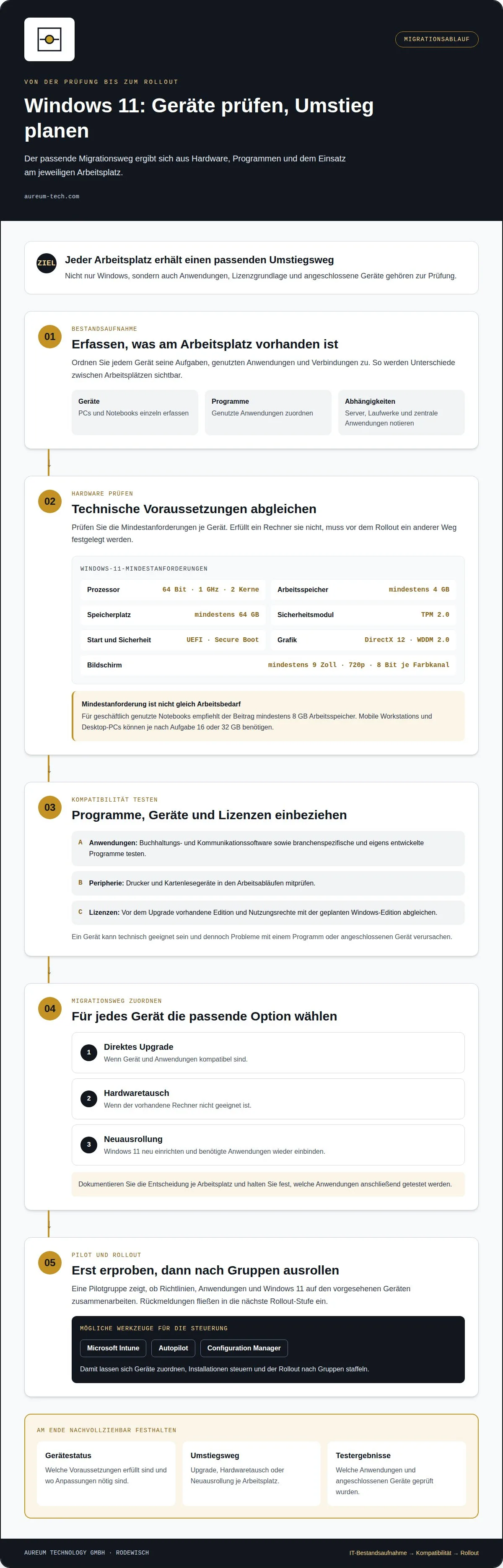
Windows 11 verlangt einen kompatiblen 64-Bit-Prozessor mit mindestens 1 GHz und zwei Kernen. Hinzu kommen mindestens vier GB Arbeitsspeicher und 64 GB Speicherplatz. Für Grafik und Anzeige gelten DirectX 12, ein WDDM-2.0-Treiber sowie ein Bildschirm mit mindestens 9 Zoll, 720p und 8 Bit pro Farbkanal. Diese Werte beschreiben die technische Untergrenze. Für den Arbeitsalltag zählen zusätzlich die genutzten Programme und die gleichzeitigen Aufgaben.
Bei geschäftlich genutzten Notebooks empfiehlt der Beitrag mindestens acht GB Arbeitsspeicher. Mobile Workstations und Desktop-PCs können je nach Aufgabe 16 oder 32 GB benötigen. Die Prüfung trennt daher Mindestanforderungen vom tatsächlichen Bedarf. Ein Rechner kann die technischen Voraussetzungen erfüllen, aber bei arbeitsintensiven Anwendungen trotzdem nicht passend ausgestattet sein.
Prüfung der Hardware- und Anwendungskompatibilität
Die Prüfung erfasst jedes Gerät und die darauf genutzten Anwendungen. Dazu zählen Buchhaltungs- und Kommunikationssoftware sowie branchenspezifische oder eigens entwickelte Programme. Ein direktes Upgrade kommt infrage, wenn Gerät und Anwendungen kompatibel sind. Beim Hardwaretausch wird ein ungeeigneter Rechner ersetzt. Eine Neuausrollung richtet Windows 11 neu ein und bindet benötigte Anwendungen anschließend wieder ein.
Für Unternehmen in Deutschland hängt die passende Windows-Lizenz von der vorhandenen Edition und den eingeräumten Nutzungsrechten ab. Gleichen Sie vor dem Upgrade daher die Lizenzunterlagen der eingesetzten Geräte mit der geplanten Windows-Edition ab.
Auch Peripheriegeräte gehören in den Test. Ein Arbeitsplatz kann Windows 11 unterstützen, während ein angeschlossener Drucker oder ein Kartenlesegerät im Arbeitsablauf Probleme verursacht. Die Prüfung hält solche Abhängigkeiten fest und ordnet sie dem jeweiligen Gerät zu.
TPM, UEFI und Secure Boot
Windows 11 setzt TPM 2.0 und UEFI Secure Boot voraus. Bei der Geräteprüfung wird erfasst, ob das Sicherheitsmodul vorhanden und nutzbar ist und ob das Gerät UEFI sowie Secure Boot unterstützt. Ein Rechner, der diese Voraussetzungen nicht erfüllt, braucht eine passende Anpassung oder einen anderen Migrationsweg. Die Prüfung ordnet solche Geräte vor dem Rollout ein.
Ein IT-Dienstleister kann Microsoft Intune, Autopilot oder Configuration Manager nutzen, um Geräte zuzuordnen, Installationen zu steuern und den Rollout nach Gruppen zu staffeln. Eine Pilotgruppe zeigt, ob Richtlinien, Anwendungen und Windows 11 auf den vorgesehenen Geräten zusammenarbeiten. Rückmeldungen fließen in die nächste Rollout-Stufe ein.
Legen Sie für jeden Arbeitsplatz fest, welcher Umstiegsweg gilt und welche Anwendungen anschließend getestet werden. So bleibt die Zuordnung nachvollziehbar, auch wenn Geräte im selben Unternehmen unterschiedliche Aufgaben erfüllen.
Was ist eine Windows 11 Migration und warum ist sie notwendig?
Eine Migration überführt Arbeitsplätze, Anwendungen und Abläufe von Windows 10 auf Windows 11. Der Wechsel betrifft deshalb nicht nur das Betriebssystem, sondern auch Sicherheitsupdates, Zugriffsrechte und die tägliche Arbeit.
Windows-10-Supportende und Extended Security Updates
Der Support für Windows 10 endete am 14. Oktober 2025. Seit Oktober 2025 erhalten Geräte ohne Extended Security Updates keine regulären Sicherheitsupdates mehr. Unternehmen können den Support über das ESU-Programm um drei Jahre verlängern. ESU kann die Weiternutzung unterstützen, sollte aber nicht als Ersatz für eine langfristige Migrationsplanung verstanden werden.
ESU verschafft Zeit für einen geordneten Umstieg, ersetzt aber keine Migrationsplanung. Ermitteln Sie zuerst, welche Windows-10-Systeme noch im Einsatz sind und welche Aufgaben sie erfüllen. Ein Gerät für Buchhaltung oder Warenwirtschaft kann andere Anforderungen haben als ein Arbeitsplatz für Textverarbeitung. Ordnen Sie jedem Gerät einen Weg zu: Migration, Ersatz oder zeitlich begrenzte Weiternutzung mit ESU.
Halten Sie auch fest, welche Systeme voneinander abhängen. Ein Arbeitsplatz kann auf einen Windows-Server, ein gemeinsames Laufwerk oder eine zentrale Anwendung zugreifen. Berücksichtigen Sie diese Verbindungen in der Planung, damit die Umstellung keine Arbeitsabläufe unterbricht.
Sicherheitsrisiken nach dem Supportende
Ohne Sicherheitsupdates bleiben neu entdeckte Schwachstellen in Windows 10 ungepatcht. Das kann Systeme angreifbarer machen, besonders wenn sie mit dem Internet oder anderen Unternehmensgeräten verbunden sind. ESU deckt Sicherheitsupdates ab, beseitigt aber nicht alle Betriebsrisiken eines veralteten Systems.
Erfassen Sie für jedes weitergenutzte Gerät den Einsatzzweck, die Netzwerkverbindungen und die verwendeten Anwendungen. Ein Rechner, der vertrauliche Dateien verarbeitet, hat eine andere Priorität als ein Gerät ohne direkten Zugriff auf zentrale Unternehmensdaten. Legen Sie fest, wer auf solche Systeme zugreifen darf und wie lange sie genutzt werden sollen.
Eine zeitlich begrenzte Übergangslösung braucht einen klaren Endpunkt. Dokumentieren Sie den geplanten Wechsel, die zuständigen Personen und offene Abhängigkeiten. So bleibt ESU eine kontrollierte Zwischenstufe und wird nicht zum dauerhaften Ersatz für die Migration.
Datenschutz und Betriebsratsanforderungen
Halten Sie für die Migration in Deutschland fest, welche personenbezogenen Daten die betroffenen Arbeitsplätze verarbeiten, wer darauf zugreifen kann und welche Systeme angebunden sind. Beziehen Sie den Betriebsrat früh ein, wenn Änderungen Funktionen zur Erfassung oder Auswertung von Beschäftigtendaten betreffen.
Planen Sie diese Abstimmung parallel zur technischen Prüfung. Dokumentieren Sie geänderte Zugriffsrechte, Sicherheitsvorgaben und die Kommunikation mit den Beschäftigten. Ein Beispiel: Ändert sich mit Windows 11 die Anmeldung an einem gemeinsam genutzten Gerät, müssen Zuständigkeiten und Zugriffe vor dem Rollout geklärt sein.
Nehmen Sie auch Datensicherung und Wiederherstellung verbindlich in die Migrationsplanung auf. Prüfen Sie vor dem Wechsel, welche Dateien und Einstellungen übernommen werden müssen, und legen Sie fest, wie die zuständige Stelle im Fehlerfall vorgeht. So gehören Datenschutz, IT-Sicherheit und Arbeitsfähigkeit zusammen.
Change Management und Mitarbeiterschulungen
Ein Windows-11-Rollout verändert gewohnte Abläufe, nicht nur die Oberfläche. Change Management plant deshalb Kommunikation, Schulung und Rückmeldungen als feste Teile der Umstellung.
Beginnen Sie mit einem klaren Kommunikationskonzept. Darin stehen die betroffenen Teams, Umstellungstermine und Ansprechpersonen. Beschäftigte sollten wissen, was sich ändert und wo sie Unterstützung erhalten. Eine kurze Mitteilung vor dem Gerätetausch kann erklären, wann der Arbeitsplatz umgestellt wird und ob Anwendungen vorübergehend nicht verfügbar sind. So vermeiden Sie Überraschungen am Arbeitstag.
Die Vorbereitung basiert auf konkreten Aufgaben statt auf allgemeinen Erklärungen. Microsoft Windows 11 verändert unter anderem die Anordnung von Startmenü und Taskleiste. Eine Anwenderschulung sollte zeigen, wo Beschäftigte ihre häufig genutzten Funktionen finden. Für ein Vertriebsteam können das der Zugriff auf E-Mail, Kalender und Kundendaten sein. In der Buchhaltung stehen dagegen Dateiverwaltung und Buchhaltungssoftware im Vordergrund.
Für einen schrittweisen Einstieg empfiehlt sich eine Pilotgruppe aus technikaffinen Beschäftigten verschiedener Abteilungen. Der Rollout kann zunächst mit 5-10 % der Nutzer beginnen. Diese Gruppe arbeitet zuerst mit Windows 11 und meldet Probleme oder offene Fragen zurück. IT-Experten können daraus Schulungsinhalte, Hinweise und Abläufe für die nächste Gruppe ableiten.
- Vor der Umstellung: Termine, betroffene Geräte und Ansprechpersonen mitteilen.
- Während des Tests: Rückmeldungen zu Oberfläche, Anwendungen und Arbeitsabläufen sammeln.
- Vor dem nächsten Rollout: Häufige Fragen beantworten und Schulungsmaterial anpassen.
Ein Self-Service-Portal ergänzt persönliche Schulungen. Dort finden Beschäftigte kurze Anleitungen zu wiederkehrenden Aufgaben, etwa zur Windows-Anmeldung oder zu geänderten Einstellungen. Die Anleitungen sollten verständliche Schritte und passende Bildschirmabbildungen enthalten. Für komplexe Störungen braucht es weiterhin einen klar benannten Supportweg.
Auch Führungskräfte brauchen eine feste Rolle: Sie geben Termine in ihren Teams weiter und melden, wenn die Umstellung einen Arbeitsablauf beeinträchtigt. Ein Kommunikationsplan kann Zuständige, Kanäle und Rückmeldewege festhalten. So gehen Fragen aus den Abteilungen nicht zwischen IT und Beschäftigten verloren.
Nach jeder Rollout-Welle wertet das Projektteam die Rückmeldungen aus. Häufen sich Fragen zu einer Microsoft-Anwendung oder einer Einstellung, nimmt das Team genau diesen Punkt in die nächste Schulung auf. So orientiert sich das Change Management am tatsächlichen Bedarf und verbessert die Vorbereitung Schritt für Schritt.
Planen Sie für Ihre Mitarbeiter Schulungen zur neuen Benutzeroberfläche ein. Ein abgestimmtes Endanwenderschulungskonzept richtet die Inhalte an den Aufgaben der Beschäftigten aus und macht die Vorbereitung nachvollziehbar. Auch die IT braucht passende Schulungen, damit sie die Migration begleiten und Beschäftigte unterstützen kann.
Für die Vorbereitung greifen Schulungen, Self-Service-Portale und Kommunikationskonzepte ineinander. Technikaffine Beschäftigte in den jeweiligen Abteilungen können zuerst mit Windows 11 arbeiten; anschließend werden ihre Rückmeldungen abgewartet. So lässt sich das Schulungskonzept auf Erfahrungen aus den Teams stützen und für die weitere Einführung anpassen.
Bestandsaufnahme und Planung der Windows-11-Migration
Ein IT-Dienstleister prüft Geräte, Anwendungen und Abhängigkeiten in der bestehenden Infrastruktur. Die Ergebnisse zeigen, welche Arbeitsplätze migriert, ersetzt oder gesondert behandelt werden müssen.
Gerätebestand und Migrationsbedarf
Bei der IT-Bestandsaufnahme werden für jedes Gerät Modell, Betriebssystem, Nutzung und zuständige Abteilung erfasst. Hinzu kommen Anwendungen, Peripheriegeräte und Verbindungen zu Servern oder gemeinsamen Laufwerken. So werden auch Arbeitsplätze sichtbar, die in Inventarlisten fehlen oder nur zeitweise genutzt werden.
Anschließend ordnet der Dienstleister jedes Gerät einem Migrationsweg zu. Kompatible Arbeitsplätze können in den Rollout eingeplant werden. Nicht passende Geräte erhalten einen Austauschplan oder eine begründete Übergangslösung. Eine Windows-11-Migration kann je nach Unternehmensgröße bis zu 12 Monate dauern. Die Dauer hängt unter anderem von Gerätezahl, Abhängigkeiten und Testbedarf ab.
Kompatibilitätsprüfung der Unternehmensgeräte
Die Prüfung gleicht Gerätedaten mit den technischen Anforderungen von Windows 11 ab. Dabei werden Prozessor, Arbeitsspeicher, Speicherplatz, TPM, UEFI und Secure Boot erfasst. Der Dienstleister betrachtet zusätzlich Anwendungen und angeschlossene Geräte. Ein Arbeitsplatz kann technisch geeignet sein, während ein spezieller Drucker oder ein Fachprogramm noch Tests benötigt.
Bewerten Sie auch die Infrastruktur: Dazu zählen Windows-Server, Netzlaufwerke, Benutzerkonten und zentrale Anwendungen. Der Dienstleister dokumentiert, welche Systeme miteinander kommunizieren und welche Änderungen Updates oder neue Richtlinien erfordern. So lassen sich Probleme erkennen, bevor sie nach dem Umstieg den Arbeitsalltag beeinträchtigen.
Aus der Erfassung entsteht eine Übersicht mit Geräteklassen, offenen Punkten und empfohlenen Schritten. Sie macht sichtbar, welche Geräte sofort in eine Testphase können und wo zuerst Anpassungen nötig sind. Für eine Umgebung mit 200 Clients lässt sich beispielsweise ein Soft-Rollout mit 10 Prozent beziehungsweise 20 Geräten beginnen. Die Rückmeldungen dieser Gruppe fließen in die nächste Stufe ein.
Ein belastbarer Plan umfasst Bestandsaufnahme, Anwendungstests, Pilotphase und gestaffelten Rollout. Halten Sie für jede Phase Zuständigkeiten, Abhängigkeiten und Rückfallwege fest. Auch Datensicherung und Wiederherstellung gehören in die Vorbereitung. So stützt sich der Betrieb auf klare Entscheidungen statt auf ungeplante Einzelumstellungen.
Die Dokumentation unterstützt außerdem Compliance und laufende Pflege. Sie hält fest, welche Geräte das neue Betriebssystem nutzen und wo noch Windows 10 oder besondere Anwendungen verbleiben. So kann die IT spätere Updates gezielt planen und offene Probleme nachverfolgen.
Lassen Sie Ihre IT-Bestandsaufnahme planen, wenn Geräte, Anwendungen und Abhängigkeiten gemeinsam bewertet werden sollen.
Rund 70 Prozent der Migrationsprojekte scheitern laut dem Whitepaper an mangelnder Vorbereitung. Frühzeitige, gestaffelte Beschaffung verteilt Ausgaben für neue Hardware und erleichtert langfristige Planung.
Aureum Technology: IT-Betreuung für Unternehmen
Aureum Technology GmbH unterstützt Unternehmen bei der Planung und Umsetzung des Wechsels auf Windows 11. Die IT-Betreuung für Unternehmen verbindet die Prüfung der Arbeitsplätze mit Client-Management, damit Geräte geordnet in den Rollout gehen.
Sind neben den Arbeitsplatzrechnern auch Server, Virtualisierung oder Netzwerktechnik betroffen, gehören diese Abhängigkeiten in die Planung. So lassen sich die Umstellungsschritte auf die vorhandene Infrastruktur und den Arbeitsalltag abstimmen. Bei Bedarf unterstützt Aureum Technology GmbH auch bei der Beschaffung passender Hardware.
Sie behalten den Überblick über Umfang und nächste Schritte. Aureum Technology GmbH erläutert, was an Ihrer IT geprüft oder umgesetzt wird, damit Sie informiert entscheiden können.
Nehmen Sie Kontakt mit Aureum Technology GmbH auf, wenn Sie die Windows-11-Migration für Ihr Unternehmen besprechen möchten.
Den nächsten Schritt planbar machen
Eine Windows-11-Migration in Ihrem Unternehmen kann auch der Anlass sein, Zuständigkeiten für Geräte und Betriebssysteme dauerhaft festzulegen. Wenn dokumentiert ist, wer Änderungen freigibt und wie neue Arbeitsplätze eingebunden werden, lassen sich spätere Anpassungen geordnet angehen. So bleibt die Entscheidung über Zeitplan und Umfang bei Ihnen.
Aureum Technology GmbH unterstützt Unternehmen mit IT-Betreuung, Netzwerktechnik und Infrastruktur sowie Server- und Virtualisierungslösungen. Das ist besonders hilfreich, wenn neben den Arbeitsplätzen auch Server oder Netzwerkverbindungen in die Planung einbezogen werden müssen. Gemeinsam besprechen Sie, welche Unterstützung zu Ihrer IT-Umgebung passt.
Sie können den nächsten Schritt zunächst als Gespräch über Ihre Anforderungen angehen. Kontaktieren Sie Aureum Technology GmbH, um die Migration und mögliche Unterstützung zu besprechen. Eine klare Grundlage erleichtert Ihnen die Entscheidung, wann und in welchem Umfang Sie den Umstieg angehen.
Häufig gestellte Fragen
Windows 11: Warum jetzt handeln?
Planen Sie den Wechsel, bevor ein ungeplanter Geräteausfall ihn erzwingt. So können Sie die Umstellung mit Beschaffungszyklen, Arbeitsabläufen und Zuständigkeiten abstimmen. Bei einem Unternehmen mit Außenstellen lässt sich zum Beispiel vermeiden, dass Beschäftigte gleichzeitig auf dieselben IT-Ansprechpersonen angewiesen sind. Ein früh festgelegter Zeitrahmen lässt außerdem Raum, offene Fragen zu Anwendungen vor dem produktiven Wechsel zu klären.
Welche Voraussetzungen muss die Hardware für Windows 11 in Unternehmen erfüllen?
Windows 11 benötigt TPM 2.0, Secure Boot und einen unterstützten Prozessor. Zusätzlich müssen UEFI, Arbeitsspeicher und Speicherplatz zu den technischen Anforderungen passen. Für die praktische Bewertung reicht ein Datenblatt allein nicht: Der Dienstleister prüft auch Firmware-Einstellungen und die vorgesehene Nutzung. Ein Gerät für rechenintensive Anwendungen braucht mehr Leistungsreserve als ein Arbeitsplatz mit wenigen gleichzeitig geöffneten Programmen.
Wie läuft eine Windows-11-Migration im Unternehmen Schritt für Schritt mit einem IT-Dienstleister ab?
Zu Beginn werden Zuständigkeiten, Änderungsfenster und Freigaben festgelegt. Außerdem wird abgestimmt, welche Benutzereinstellungen und Arbeitsdaten erhalten bleiben sollen. Nach der technischen Umstellung werden die vereinbarten Funktionen geprüft, etwa die Anmeldung, der Zugriff auf freigegebene Dateien und der Start wichtiger Programme. Eine dokumentierte Abnahme hält fest, welche Arbeitsplätze bereit sind und an wen sich Beschäftigte mit offenen Fragen wenden.
Wie lange dauert der Support für Windows 10, und welche Optionen gibt es nach dem Supportende?
Der reguläre Support ist beendet. Unternehmen können für geeignete Geräte Extended Security Updates als zeitlich begrenzte Übergangslösung nutzen oder den Wechsel auf Windows 11 beziehungsweise den Austausch einplanen. Prüfen Sie dafür, welche Geräte tatsächlich noch Windows 10 verwenden und ob ihre Nutzung verlängert werden muss. Eine klare Zuordnung verhindert, dass einzelne Rechner unbemerkt außerhalb des vorgesehenen Übergangsplans weiterlaufen.
Welche Risiken und Kompatibilitätsprobleme gibt es bei Anwendungen, Treibern und Peripheriegeräten?
Achten Sie besonders auf Erweiterungen und Schnittstellen, die im Alltag leicht übersehen werden. Dazu zählen Makros in Office-Dateien, Zusatzmodule einer Fachanwendung, ein VPN-Programm oder eine Dockingstation mit mehreren Anschlüssen. Tests sollten deshalb typische Arbeitsabläufe abbilden und nicht nur prüfen, ob ein Programm startet. So werden auch Fehler sichtbar, die erst beim Öffnen, Übertragen oder Drucken von Arbeitsdateien auftreten.
Wie plant ein IT-Dienstleister Pilotphase, Rollout-Wellen, Backups und Rollback?
Legen Sie für jede Umstellungsgruppe Freigabekriterien und eine zuständige Entscheidungsstelle fest. Vor dem Wechsel sollten die benötigten Daten gesichert und ihre Wiederherstellung nachvollziehbar sein. Halten Sie außerdem fest, welche Störungen einen Rollback auslösen und wer ihn freigibt. Dokumentieren Sie nach jeder Gruppe die Ergebnisse und Abweichungen. So kann das Team die weitere Reihenfolge an den tatsächlichen Erfahrungen ausrichten, statt Probleme ungeprüft weiterzutragen.